Du hast alle nötigen Einstellungen vorgenommen? Dann kannst du jetzt damit Starten, Offerten zu erstellen!
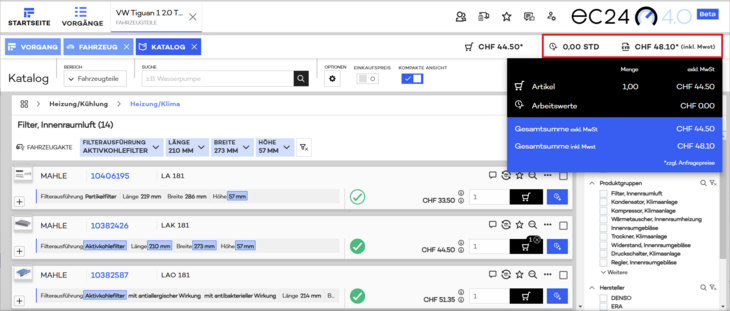
Sobald du Artikel in den Warenkorb legst, wird auch automatisch der KVA mit denselben Artikeln befüllt. Dies siehst du oben rechts in dieser Ansicht.
Im KVA wird lediglich der Verkaufspreis (Bruttopreis) angezeigt, da es sich hierbei um den UVP handelt.
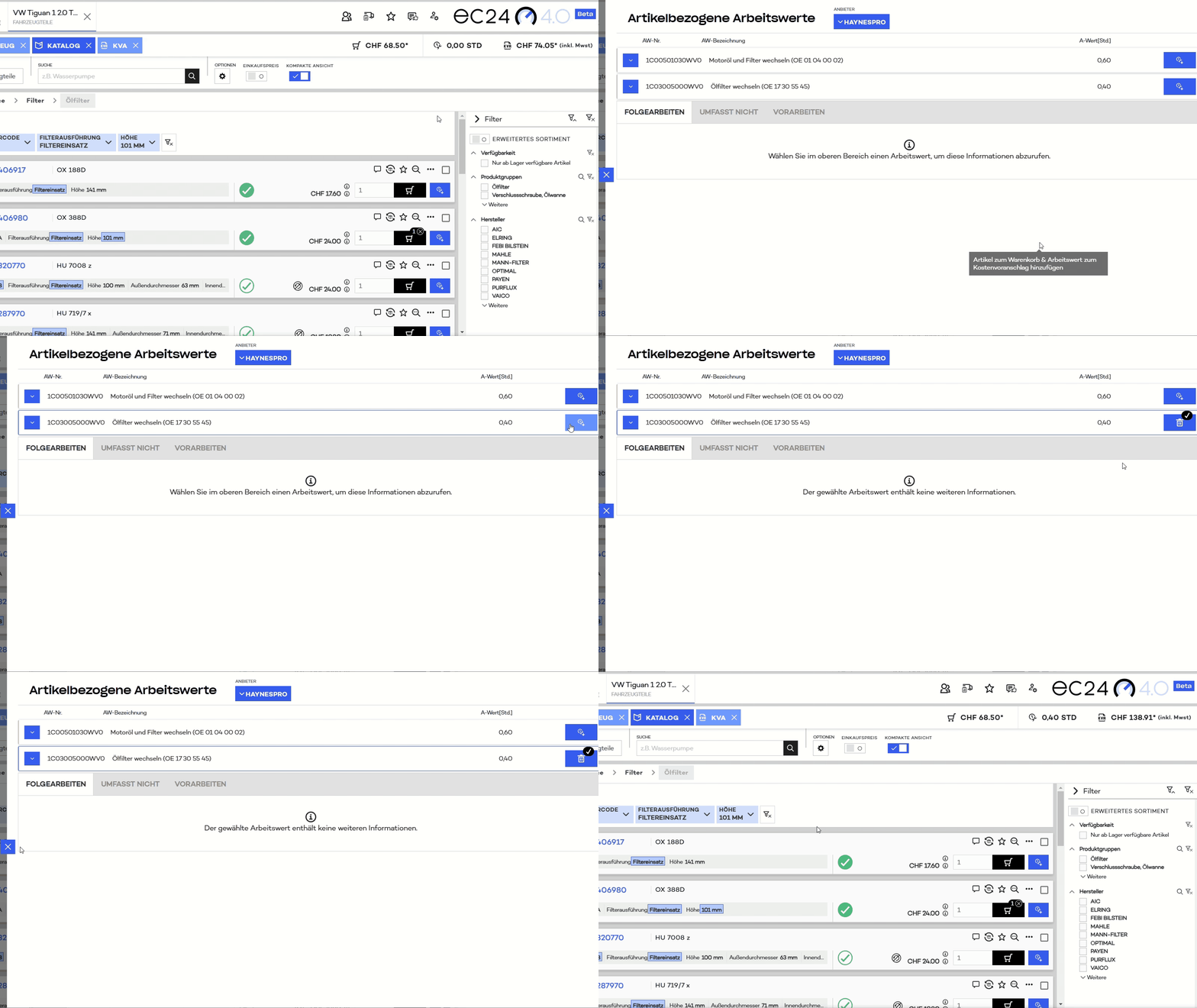
Falls du aber über ein Paket mit inkludierten Arbeitswerten verfügst, dann ist es sehr empfehlenswert, in der Artikelliste auf den blauen Button neben den Warenkorb-Button zu klicken. Dies ermöglicht es dir, sowohl den Artikel, als auch passende Arbeitswerte zum KVA hinzuzufügen. Es öffnet sich automatisch ein Pop-Out, um die nötigen Arbeiten auszuwählen. Wähle oben auch, welchen Anbieter du nutzen möchtest (falls mehrere vorhanden).
Hier ein Beispiel mit einem Ölfilter:
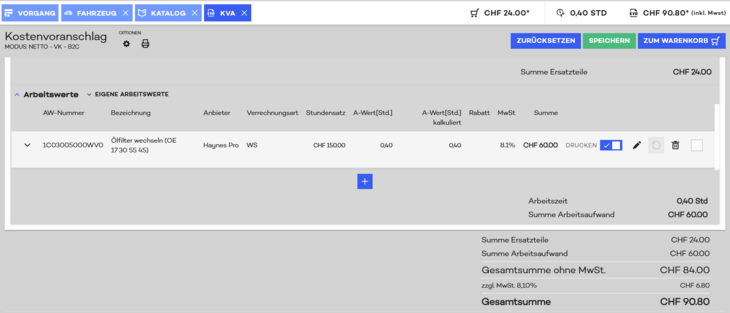
Wenn du das bei allen Artikeln machst, ist der KVA komplett. Klicke oben rechts auf den Betrag, dann öffnet sich die Offerte:
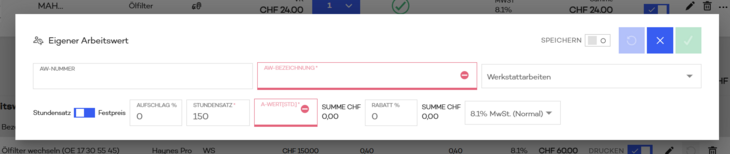
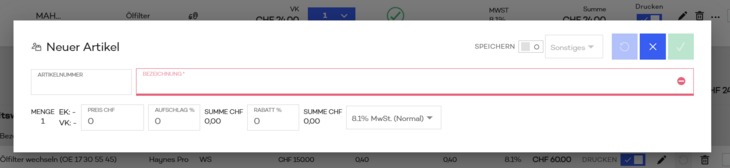
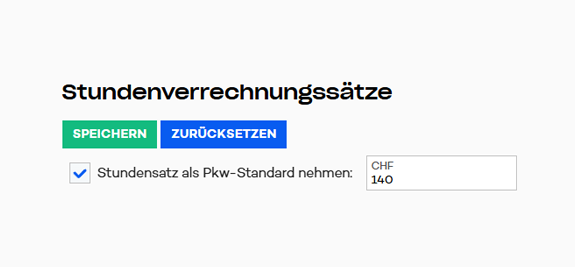
Vorausgesetzt, du hast alle Stundensätze definiert, liegt nun bereits eine fixfertige Offerte vor, die du deinem Kunden weiterleiten kannst. Wenn auch der Kunde und das Fahrzeug bereits ausgewählt war, dann werden diese Informationen ebenfalls übernommen. Hast du noch das Bedürfnis, eigene Arbeitswerte oder Artikel hinzuzufügen, kannst du auf das Plus-Symbol klicken. Im Formular fügst du nun alle gewünschten Informationen ein:
Wenn du bereit bist, kannst du nun auf das «Drucken»-Symbol klicken, um ein PDF der Offerte zu generieren. Dieses Dokument kannst du nun bequem deinem Kunden senden. Der Vorgang bleibt offen, das heisst du kannst den Auftrag auch zu einem späteren Zeitpunkt abschliessen.
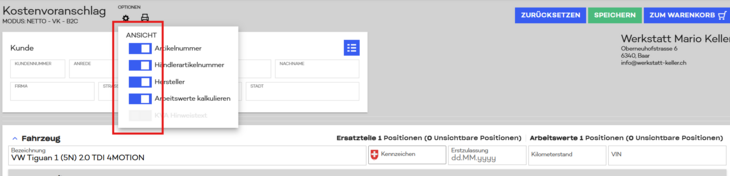
Du möchtest deinem Kunden nicht alle Informationen zur Verfügung stellen? Dann hast du die Möglichkeit, gewisse Daten im KVA auszublenden. Klicke auf das Zahnrad-Symbol oben, um die Ansichtsoptionen zu öffnen:
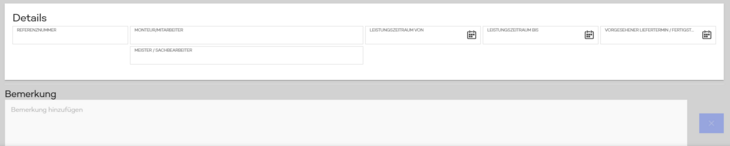
Verwende auch die Felder im Bereich «Details», um Informationen wie «Leistungszeitraum» oder den Sachbearbeiter im KVA zu vermerken. Spezifische Hinweise sind auch im Bereich «Bemerkung» hinterlegbar.